配置具有出站私有连接功能的 Apache Iceberg™ REST 目录集成
本主题介绍如何为符合开源 Apache Iceberg™ REST OpenAPI 规范 (https://github.com/apache/iceberg/blob/main/open-api/rest-catalog-open-api.yaml) 的远程目录中托管的 Apache Iceberg™ 表 配置 目录集成。
通过此配置,您可使用目录集成通过私有 IP 地址(而非公共互联网)连接到远程 Iceberg REST 目录。
下图显示了 Iceberg 表如何使用与外部 Iceberg 目录的目录集成。
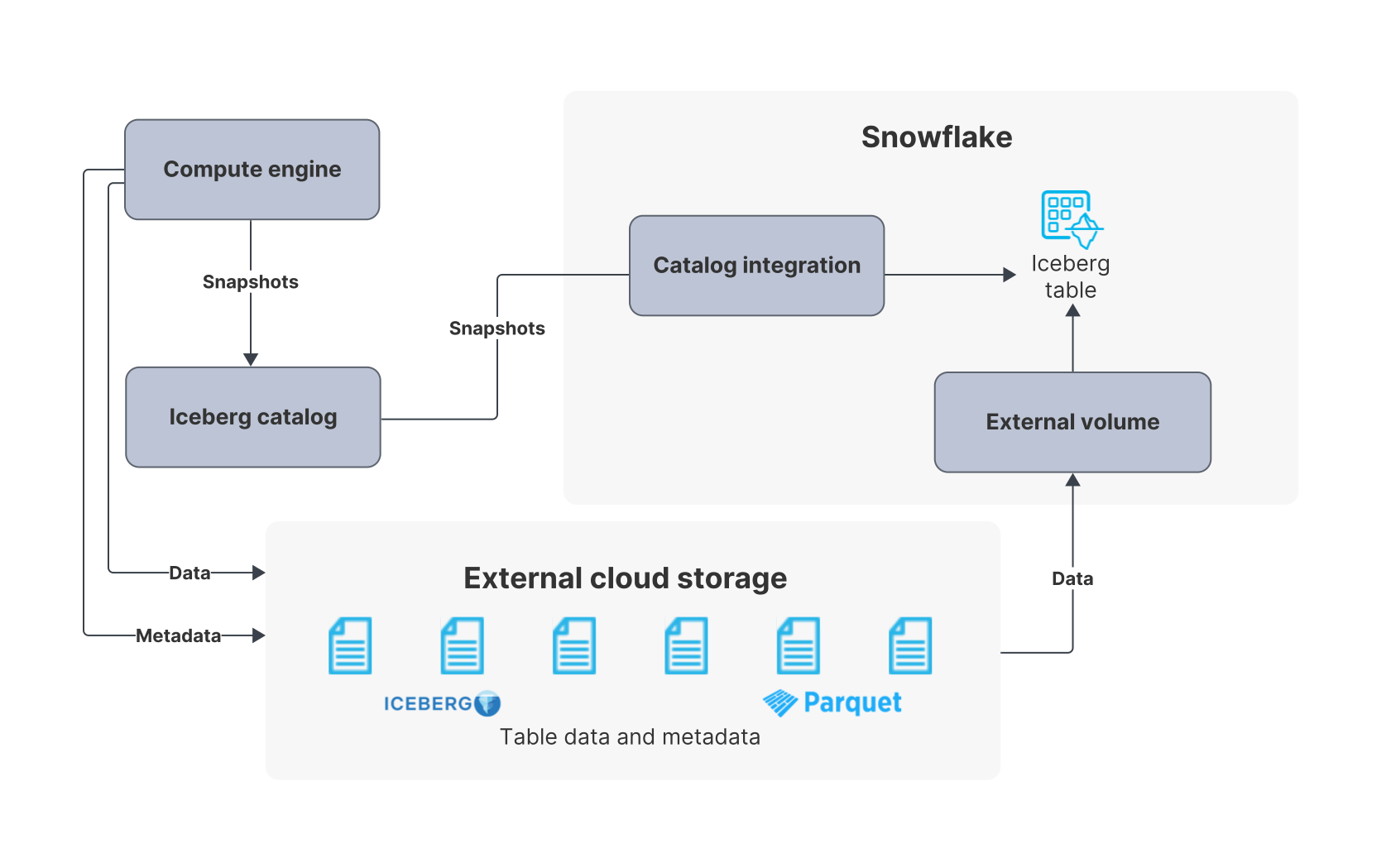
有关 Snowflake 中出站专用连接的一般信息,包括 出站专用连接成本,请参阅 出站网络流量的专用连接。
本主题介绍以下目录类型的配置步骤:
通用 Iceberg REST 目录
AWS Glue Data Catalog
Databricks Unity 目录
备注
专用连接仅适用于使用 AWS PrivateLink 的 AWS 目录集成,以及使用 Azure 专用链接的 Azure 目录集成。
专用连接仅在相同云提供商内部可用;目录与 Snowflake 部署必须运行于同一云提供商环境中。
配置具有出站专用连接的目录集成时,不支持目录提供的凭证。
第 1 步:收集目录的专用连接信息
您需先收集专用连接信息,以便后续 在 Snowflake VPC 或 VNet 中配置相应专用连接端点时进行指定。配置相应私有连接端点时,若您的 Snowflake 账户托管在 AWS 上,需在 Snowflake 中创建 AWS PrivateLink 端点;若托管在 Azure 上,则需创建 Azure 专用端点。
要收集目录的专用连接信息,请参阅远程 REST Iceberg 目录的文档。
以下示例是 AWS 中的 AWS VPC 端点服务 ID:
com.amazonaws.vpce.us-west-2.vpce-svc-0123456789abcdef。
您必须找到您的 AWS Glue Data Catalog 的提供商服务名称和主机名:
获取您的 提供商服务名称 (
<provider_service_name>), copycom.amazonaws.<region>.glueinto your text editor where<region>是存储 Iceberg 表的 AWS 区域。提供商服务名称的示例如下:
com.amazonaws.us-west-2.glue。有关更多信息,请参阅 AWS 文档中的 为 AWS Glue 创建界面 VPC 端点 (https://docs.aws.amazon.com/glue/latest/dg/vpc-interface-endpoints.html#vpc-endpoint-create)。获取您的 主机名 (
<host_name>), copyglue.<region>.amazonaws.cominto your text editor where<region>是存储 Iceberg 表的 AWS 区域。主机名示例如下:
glue.us-west-2.amazonaws.com。有关更多信息,请参阅 AWS 文档中的 使用 AWS Glue Iceberg REST 端点连接到 Data Catalog (https://docs.aws.amazon.com/glue/latest/dg/connect-glu-iceberg-rest.html)。
备注
或者,您可通过 AWS 命令行使用 describe-vpc-endpoint-services 子命令来获取这些值。有关更多信息,请参阅 提供专用连接端点。
您需要查找 Databricks Unity Catalog 的 PrivateLink VPC 端点服务 ID 及其工作区主机名:
要查找您的 PrivateLink VPC 端点服务 ID (
<vpc_endpoint_service_id>),请参阅 Databricks 文档中的 PrivateLink VPC 端点服务 (https://docs.databricks.com/aws/en/resources/ip-domain-region#privatelink)。本主题包含每个 AWS 区域的 VPC 端点服务 IDs 的列表。
将托管您表格所在区域的端点服务 ID(即工作区 (含 REST API) 对应的值)复制到文本编辑器中。
VPC 端点服务 ID 的示例为
com.amazonaws.vpce.us-west-2.vpce-svc-0129f463fcfbc46c5。有关 Databricks PrivateLink 的更多信息,请参阅 Databricks 文档中的 配置前端 PrivateLink (https://docs.databricks.com/aws/security/network/front-end/front-end-private-connect)。
要查找 Databricks 工作区主机名 (
<databricks_workspace_host_name>),请按照以下步骤操作:检索 Databricks 工作区 URL。
有关说明,请参阅 Databricks 文档中的 获取工作区对象的标识符 (https://docs.databricks.com/aws/en/workspace/workspace-details)。
本主题包括示例 Databricks 工作区 URL。
将 Databricks 工作区 URL 复制到文本编辑器。
从 Databricks 工作区 URL 移除
https://。生成的值是 Databricks 工作区主机名。
例如,如果每个 Databricks 工作区 URL 是
https://dbc-a1a11111-1a11.cloud.databricks.com,您的 Databricks 工作区主机名是dbc-a1a11111-1a11.cloud.databricks.com。
您需要在 Azure 门户中查找 Databricks 工作区的资源 ID 及其主机名:
要 在 Azure 门户 (``<databricks_workspace_resource_id>``) 中找到 Databricks 工作区的资源 ID,请按以下步骤操作:
在 Azure 门户中,导航到 Databricks 工作区。
在 Overview 页面的 Essentials 部分中,选择 JSON View 链接。
Databricks 工作区的资源 ID 显示在 Resource ID 字段中。此资源 ID 的示例是
/subscriptions/1111-22-333-4444-55555/resourceGroups/my-rg/providers/Microsoft.Databricks/workspaces/my-databricks-workspace。将资源 ID 复制到文本编辑器。
要查找 Databricks 工作区主机名 (
<databricks_workspace_host_name>),请按照以下步骤操作:检索您每个 Databricks 工作区的 URL。
有关说明,请参阅 Azure Databricks 文档中的 确定每个工作区 URL (https://learn.microsoft.com/en-us/azure/databricks/workspace/workspace-details#determine-per-workspace-url)。
将每个 Databricks 工作区的 URL 复制到文本编辑器。
从每个 Databricks 工作区 URL 中移除
https://。生成的值是 Databricks 工作区主机名。
例如,如果每个 Databricks 工作区 URL 是
https://adb-1234567890123456.12.azuredatabricks.net,您的 Databricks 工作区主机名是adb-1234567890123456.12.azuredatabricks.net。
第 2 步:提供专用连接端点
在此步骤中,您需要在 Snowflake VPC 或 VNet 中配置私有连接端点,使 Snowflake 能够通过私有连接访问远程 Iceberg REST 目录。
要预置专用连接端点,请调用 SYSTEM$PROVISION_PRIVATELINK_ENDPOINT 系统函数。
关于该系统函数实参的设置说明,请参阅您要通过私有连接访问的远程 REST Iceberg 目录的相关文档。
以下代码块展示了配置 AWS PrivateLink 端点的示例:
要预置专用连接端点,请调用 SYSTEM$PROVISION_PRIVATELINK_ENDPOINT 系统函数:
其中:
<provider_service_name>是您在 收集目录专用连接信息 时复制的提供商服务名称。<host_name>是您在 收集目录专用连接信息 时复制的主机名。
例如:
备注
您只需要在 Snowflake VPC 中预置一个专用连接端点。这是因为,通过 AWS Glue 专用连接端点,您可以访问同一区域中 AWS Glue Data Catalog 管理的所有资源。有关更多信息,请参阅 AWS 文档中的 为 AWS Glue 创建界面 VPC 端点 (https://docs.aws.amazon.com/glue/latest/dg/vpc-interface-endpoints.html#vpc-endpoint-create)。
您只需要预置一个专用连接端点。Unity 只需要一个专用连接端点即可访问同一区域中由 Unity Data Catalog 管理的所有内容。
要预置专用连接端点,请调用 SYSTEM$PROVISION_PRIVATELINK_ENDPOINT 系统函数:
其中:
<vpc_endpoint_service_id>是您在 收集目录专用连接信息 时复制的 PrivateLink VPC 端点服务 ID<databricks_workspace_host_name>是您在 收集目录私有连接信息 时获取的 Databricks 工作区主机名备注
若您在同一个 AWS 区域中有多个 Databricks 工作区,可在 Databricks 工作区 URL 中使用通配符。
例如:
要预置专用连接端点,请调用 SYSTEM$PROVISION_PRIVATELINK_ENDPOINT 系统函数:
其中:
<<databricks_workspace_resource_id>>是您在 收集目录专用连接信息 时复制的 Azure 门户中 Databricks 工作区的资源 ID。<databricks_workspace_host_name>是您在 收集目录专用连接信息 时获取的 Databricks 工作区主机名。databricks_ui_ap是 Azure Databricks 工作区的子资源值。
例如:
第 3 步:验证端点状态
在此步骤中,您需验证上一步在 Snowflake VPC 或 VNet 中配置的专用连接端点的状态。
要验证端点状态,请调用 SYSTEM$GET_PRIVATELINK_ENDPOINTS_INFO 系统函数:
当
status从pending变为available时,表示该端点已准备就绪可供使用。
第 4 步:其他特定于目录的配置
完成目录类型的其他配置步骤。
备注
对于某些目录或特定类型的专用连接端点,您还需在目录服务器端批准连接或将专用连接端点加入允许列表。
要完成额外的配置步骤,请参阅远程 REST Iceberg 目录的文档,然后继续 下一步。
无需额外配置。继续 下一步。
在此步骤中,您需在 Databricks 中注册 Snowflake 端点,以接收来自 VPC 端点的流量。
在 Databricks 中完成配置步骤
在注册 Snowflake VPC 端点前,请确保已在 Databricks 中完成以下配置:
您的工作区必须位于客户管理的 VPC。
您的 Databricks 账户必须在企业订阅中。
您必须设置专用访问配置。
有关更多信息,请参阅 Databricks 文档中的 Azure Databricks:配置前端 PrivateLink (https://docs.databricks.com/aws/en/security/network/front-end/front-end-private-connect)。
注册 Snowflake VPC 端点
要注册 VPC 端点,请完成以下步骤:
在 Snowflake 中,调用 SYSTEM$GET_PRIVATELINK_ENDPOINTS_INFO 系统函数,然后复制响应中的
snowflake_endpoint_name:例如,要复制的输出应类似
vpce-11111aaaa11aaaa11。该值是 Snowflake 账户中的 VPC 端点 ID。在 Databricks 中,通过指定上一步复制的 VPC 端点 ID 值来注册 Snowflake VPC 端点 ID。
有关说明,请参阅 Databricks 文档中的 管理 VPC 端点注册 (https://docs.databricks.com/aws/en/security/network/classic/vpc-endpoints)。
在 Databricks 中,添加私有访问设置,然后指定您上一步注册的 VPC 端点。
有关说明,请参阅 Databricks 文档中的 管理专用访问设置 (https://docs.databricks.com/aws/en/security/network/classic/private-access-settings)。
在 Databricks 中完成配置步骤
注册 Snowflake VPC 端点之前,请确保在 Databricks 中完成所需的配置,其中包括在 Azure 虚拟网络中部署 Azure Databricks。有关所有这些必需的配置,请参阅 Azure Databricks 文档中的 配置前端专用链接的要求 (https://learn.microsoft.com/en-us/azure/databricks/security/network/front-end/front-end-private-connect#requirements)。
批准来自 Snowflake 的专用连接
要批准来自 Snowflake 的专用连接,请完成以下步骤:
在 Azure 门户中,导航到 Azure Databricks 工作区。
在侧边栏中,点击 Networking。
点击 Private endpoint connections。
从专用端点连接列表中,点击您要批准的专用端点连接旁边的 checkbox。
在列表上方,点击 Approve 按钮。
第 5 步:创建目录集成
在此步骤中,要启用专用连接,请为目录 REST 端点配置目录集成。
要配置此目录集成,请运行 CREATE CATALOG INTEGRATION 命令。
例如:
重要
要使用出站专用连接,您必须在创建集成时指定
CATALOG_API_TYPE=PRIVATE。有关更多信息,包括支持的身份验证方法,请参阅 CREATE CATALOG INTEGRATION (Apache Iceberg™ REST)。
要配置此目录集成,请按照 为 AWS Glue Iceberg REST 配置目录集成 中的步骤操作。
重要
要使用出站专用连接,您必须在创建集成时指定
CATALOG_API_TYPE = AWS_PRIVATE_GLUE,而不是CATALOG_API_TYPE = AWS_GLUE。例如:
要创建用于连接 Databricks Unity Catalog 的 REST 目录集成,请使用 CREATE CATALOG INTEGRATION (Apache Iceberg™ REST) 命令。
重要
要使用出站私有连接,您必须在创建集成时将
CATALOG_API_TYPE = PRIVATE指定为REST_CONFIG参数之一。对于
CATALOG_URI和OAUTH_TOKEN_URI,您必须使用标准公共主机名,即您的 Databricks 工作区 URL,而 不是 专用端点的名称。当CATALOG_API_TYPE设置为PRIVATE时,Snowflake 会自动通过已配置的专用端点路由流量。要查找 Databricks 工作区 URL,请参阅 Databricks 文档中的 获取工作区对象的标识符 (https://docs.databricks.com/aws/en/workspace/workspace-details)。
示例:持有者令牌身份验证
要创建持有者令牌(在 Databricks 中称为个人访问令牌 (PAT)),请参阅 Databricks 文档中的 AWS 上的 Databricks:为工作区用户创建个人访问令牌 (https://docs.databricks.com/aws/en/dev-tools/auth/pat#create-personal-access-tokens-for-workspace-users)。
示例:使用服务主体进行 OAuth 身份验证
以下示例使用 Databricks 服务主体进行 OAuth 身份验证。您必须在 Databricks 中配置具有必要凭据的服务主体,即
client_id和client_secret。有关添加服务主体的说明,请参阅 Databricks 文档中的 AWS 上的 Databricks:将服务主体添加到您的账户 (https://docs.databricks.com/aws/en/admin/users-groups/manage-service-principals#-add-service-principals-to-your-account)。其中:
<databricks_workspace_url>是您的 Databricks 工作区 URL,您在 收集目录专用连接信息时已获取该值。例如,https://dbc-a1a11111-1a11.cloud.databricks.com是 Databricks 工作区 URL。
要创建用于连接 Databricks Unity Catalog 的 REST 目录集成,请使用 CREATE CATALOG INTEGRATION (Apache Iceberg™ REST) 命令。
重要
要使用出站私有连接,您必须在创建集成时将
CATALOG_API_TYPE = PRIVATE指定为REST_CONFIG参数之一。对于
CATALOG_URI和OAUTH_TOKEN_URI,您必须使用标准公共主机名,即您的 Databricks 工作区 URL,而 不是 专用端点的名称。当CATALOG_API_TYPE设置为PRIVATE时,Snowflake 会自动通过已配置的专用端点路由流量。要查找 Databricks 工作区 URL,请参阅 Azure Databricks 文档中的 确定每个工作区 URL (https://learn.microsoft.com/en-us/azure/databricks/workspace/workspace-details#determine-per-workspace-url)。
示例:持有者令牌身份验证
要创建持有者令牌(在 Databricks 中称为个人访问令牌 (PAT)),请参阅 Azure Databricks 文档中的 Azure Databricks:为工作区用户创建个人访问令牌 (https://learn.microsoft.com/en-us/azure/databricks/dev-tools/auth/pat#create-personal-access-tokens-for-workspace-users)。
示例:使用服务主体进行 OAuth 身份验证
以下示例使用 Databricks 服务主体进行 OAuth 身份验证。您必须在 Databricks 中配置具有必要凭据的服务主体,即
client_id和client_secret。有关添加服务主体的说明,请参阅 Databricks 文档中的 Azure Databricks:将服务主体添加到您的账户 (https://learn.microsoft.com/en-us/azure/databricks/admin/users-groups/manage-service-principals#-add-service-principals-to-your-account)。其中:
<databricks_per_workspace_url>是您的每个 Databricks 工作区 URL,您在 收集目录专用连接信息时已获取该值。例如,https://adb-1234567890123456.12.azuredatabricks.net是每个 Databricks 工作区 URL。
第 6 步:验证目录集成
要验证目录集成配置,请调用 SYSTEM$VERIFY_CATALOG_INTEGRATION 函数。
For more information, including an example, see Use SYSTEM$VERIFY_CATALOG_INTEGRATION to check your catalog integration configuration.
(可选)第 7 步:更新目录配置
我们建议您更新远程目录的配置,以便只能通过专用连接访问。
要禁用目录的公共访问权限,请参阅您要通过专用连接访问的远程目录的相关文档。
AWS Glue Data Catalog 不支持将访问限制为仅限允许列表 VPC 端点。
要禁用对目录的公共访问,请参阅 Databricks 文档中的 AWS 上的 Databricks:配置前端 PrivateLink (https://docs.databricks.com/aws/en/security/network/front-end/front-end-private-connect)。
要禁用对目录的公共访问,请参阅 Azure Databricks 文档中的 配置前端专用链接 (https://learn.microsoft.com/en-us/azure/databricks/security/network/front-end/front-end-private-connect)。
后续步骤
本部分含配置目录集成后可以执行的一些任务:
监控您的专用连接端点
要监控专用连接端点,请参阅 ACCOUNT_USAGE 架构中的 OUTBOUND_PRIVATELINK_ENDPOINTS 视图。
要了解专用连接端点的成本,请参阅 出站专用连接成本。
配置具有出站专用连接的外部卷
要配置具有出站专用连接的外部卷,请按照云提供商的说明进行操作:
创建目录链接数据库
要创建连接到外部 Iceberg REST 目录的 Snowflake 数据库,请创建一个目录链接数据库。
有关更多信息,请参阅 创建目录链接数据库。
备注
创建目录链接数据库时,请指定配置了出站专用连接的目录集成。
写入远程目录
为 Apache Iceberg™ REST 配置目录集成并创建目录链接数据库后,您即可向远程目录写入数据。
要写入远程目录,请参阅 写入远程目录。