DOCUMENTATION
/
语言
English
中文
开始使用
指南
开发者
参考
版本说明
教程
状态
前往 https://china-status.snowflake.com 查看状态详细信息
  1. 概述
    • Snowflake Horizon 目录
      • 连接到 Snowflake 的应用程序和工具
      • 虚拟仓库
      • 数据库、表和视图
      • Data types
        • 数据集成
          1. Snowflake Openflow
          2. Apache Iceberg™
            1. Apache Iceberg™ 表
            2. Snowflake Open Catalog
        • Data engineering
          1. 数据加载
          2. 动态表
          3. Streams and tasks
          4. Row timestamps
            • dbt Projects on Snowflake
            • 数据卸载
          5. Storage lifecycle policies
          6. Migrations
          7. 查询
          8. 列表
          9. Collaboration
          10. Snowflake AI 和 ML
          11. Snowflake Postgres
          12. 警报和通知
          13. 安全
              1. 身份验证
              2. Overview of authentication
              3. 身份验证策略
                • MFA(多重身份验证)
                • 联合身份验证和 SSO
                • 密钥对身份验证和轮换
                • Programmatic access tokens
                  • OAuth
                  • Workload identity federation
                    • API 身份验证和密钥
                      • 网络安全
                      • Malicious IP protection
                        • 网络策略
                          • Network egress
                            • 网络规则
                              • 专用连接
                              • 入站专用连接
                                  1. AWS PrivateLink
                                    • Azure 专用链接
                                      • Google Cloud Private Service Connect
                                        • Enforce privatelink-only access
                                          • 固定专用连接端点
                                            • 至 Snowflake 内部暂存区
                                            • 适用于内部暂存区的 AWS VPC 接口端点
                                              • 适用于内部暂存区的 Azure Private Endpoint
                                                • Google Cloud PSC endpoints for internal stages
                                              • 出站专用连接
                                              • 管理和授权
                                              • Trust Center
                                              • 会话和会话策略
                                              • SCIM 支持
                                              • 访问控制
                                              • 加密
                                          • 数据治理
                                          • 隐私
                                          • 组织和账户
                                          • 业务连续性和数据恢复
                                          • Performance optimization
                                          • 成本和计费
                                          指南安全入站专用连接Azure 专用链接

                                          Azure 专用链接和 Snowflake

                                          黑色 Snowflake 徽标(无文字) 业务关键性功能

                                          此功能需要 Business Critical(或更高版本)。

                                          本主题介绍如何配置 Azure 专用链接以将 Azure 虚拟网络 (VNet) 和 Azure 中的 Snowflake VNet 相连接。

                                          请注意,Azure 专用链接 并非 Snowflake 提供的服务。这是 Snowflake 允许与 Snowflake 账户一起使用的 Microsoft 服务。

                                          概述

                                          Azure 专用链接 (https://docs.microsoft.com/en-us/azure/private-link/private-link-overview) 通过确保使用专用 IP 地址访问 Snowflake 来提供到 Snowflake 的专用连接。通过使用 Microsoft 主干网并避开公共互联网,只能产生从客户虚拟网络 (VNet) 到 Snowflake VNet 的流量。通过保持访问规则的私密性同时提供安全和私密的通信,这显著简化了网络配置。

                                          下图总结了与客户 VNet 和 Snowflake VNet 相关的 Azure 专用链接架构。

                                          您可以从虚拟机 (1) 或通过对等互连 (2) 连接到虚拟网络中的 Azure 专用链接端点 (3)。然后,该端点连接到专用链接服务 (4) 并路由到 Snowflake。
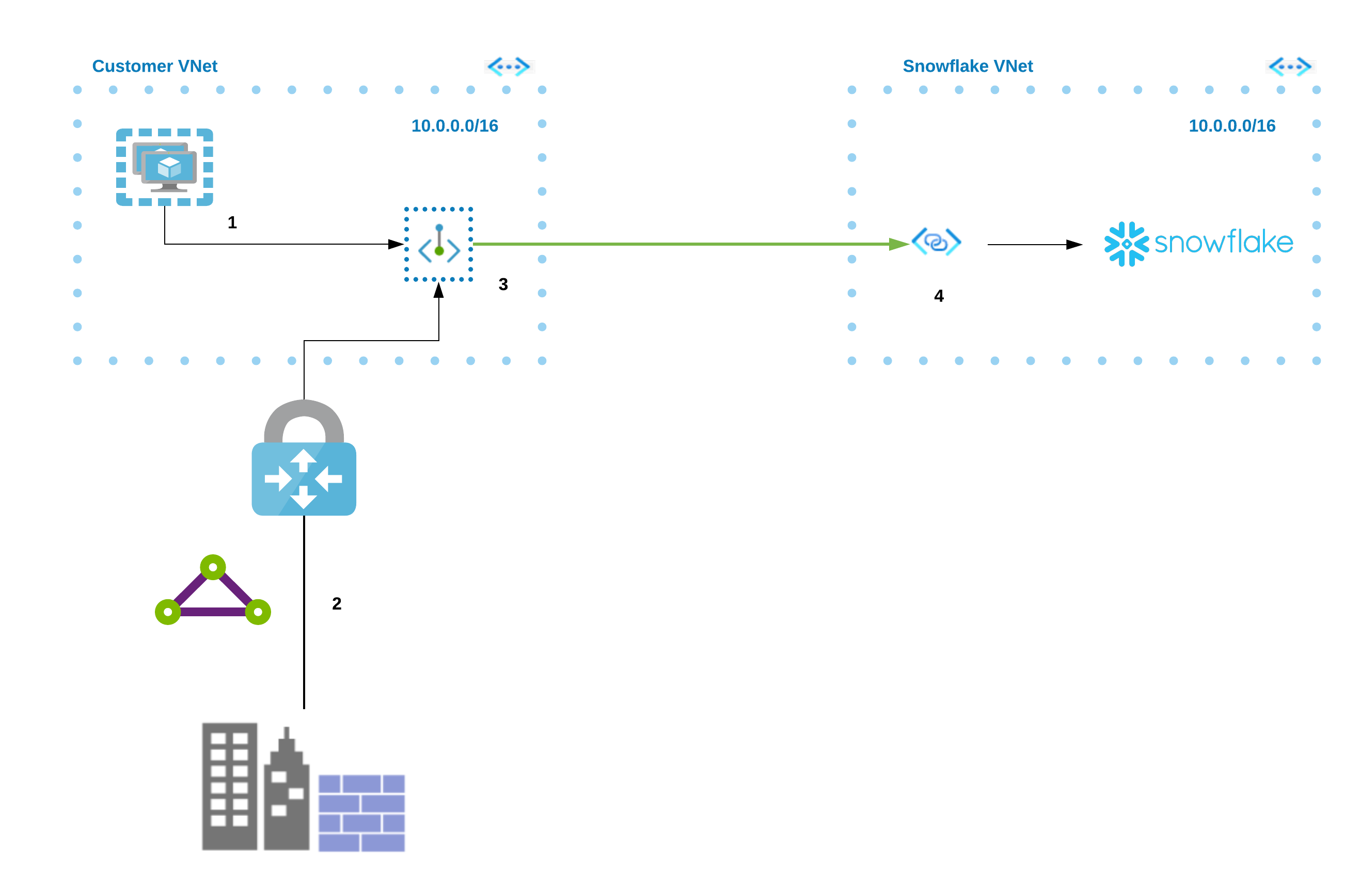
                                          架构概述

                                          以下是将 Snowflake 与 Azure 专用链接集成的概述性步骤:

                                          1. 创建专用端点。

                                          2. 从 Azure 订阅生成并检索访问令牌。

                                            请注意,如果计划使用 Azure 专用链接连接到 Azure 上的 Snowflake 内部暂存区,则必须先向 Azure 存储资源提供商注册订阅,然后才能从专用端点连接到内部暂存区。

                                          3. 启用 Azure 上的 Snowflake 账户以使用 Azure 专用链接。

                                          4. 更新您的出站防火墙设置,以允许 Snowflake 账户 URL 和 OCSP URL。

                                          5. 更新您的 DNS 服务器,以向专用链接 IP 地址解析您的账户 URL 和 OCSP URL。您可以将 DNS 条目添加到您的本地 DNS 服务器或在 VNet 上的专用 DNS,并使用 DNS 转发到来自用户访问 Snowflake 所在的其他位置的条目的直接查询。

                                          6. 专用端点显示 Approved 的 CONNECTION STATE 值后,用 SnowCD (Connectivity Diagnostic Tool) 和 SYSTEM$ALLOWLIST_PRIVATELINK 测试您与 Snowflake 之间的连接。

                                          7. 使用专用连接账户 URL 连接到 Snowflake。

                                          为了进一步加强安全态势,Snowflake 建议对您的 Snowflake 账户使用 为入站流量固定专用连接端点。

                                          要求和限制

                                          在尝试配置 Azure 专用链接以将 Azure VNet 连接到 Azure 上的 Snowflake VNet 之前 ,请注意以下事项:

                                          • 在 Azure 的子网级别,可为专用端点选择性地 启用网络策略 (https://learn.microsoft.com/en-us/azure/private-link/disable-private-endpoint-network-policy?tabs=network-policy-portal)。

                                            验证 TCP 端口 443 和 80,允许流量到达专用端点网卡的网络安全组中的 0.0.0.0。

                                            如需端口配置方面的帮助,请联系内部 Azure 管理员。

                                          • 使用 ARM VNets (https://docs.microsoft.com/en-us/azure/azure-resource-manager/)。

                                          • 仅使用 IPv4 TCP 流量。

                                          • 目前,本主题中描述的自助服务启用流程不支持从 Azure 数据工厂、Synapse 或其他托管服务为托管专用端点。

                                            有关如何为此用例配置托管专用端点的详细信息,请参阅此 文章 (https://community.snowflake.com/s/article/How-to-set-up-a-managed-private-endpoint-from-Azure-Data-Factory-or-Synapse-to-Snowflake) (Snowflake 社区内容)。

                                          有关 Microsoft Azure 专用链接要求和限制的详细信息,请参阅有关 专用端点限制 (https://docs.microsoft.com/en-us/azure/private-link/private-endpoint-overview#limitations) 和 专用链接服务限制 (https://docs.microsoft.com/en-us/azure/private-link/private-link-service-overview#limitations) 的 Microsoft 文档。

                                          使用 Azure 专用链接配置对 Snowflake 的访问

                                          注意

                                          本部分仅介绍用于配置 VNet 环境的 Snowflake 特定详细信息。此外,请注意,Snowflake 不 负责所需防火墙更新和 DNS 记录的实际配置。如果您遇到与这些配置任务有关的任何问题,请直接联系 Microsoft 支持部门。

                                          本部分介绍如何使用 Azure 专用链接配置 Azure VNet,以连接到 Azure 上的 Snowflake VNet。使用 Azure 专用链接启动与 Snowflake 的连接后,您可以在 Azure 门户中确定连接的批准状态。

                                          有关安装帮助,请参阅有关 Azure CLI (https://docs.microsoft.com/en-us/cli/azure/install-azure-cli?view=azure-cli-latest) 或 Azure PowerShell (https://docs.microsoft.com/en-us/powershell/azure/install-az-ps?view=azps-2.6.0) 的 Microsoft 文档。

                                          完成配置过程以配置 Microsoft Azure VNet,并启动 Azure 专用链接与 Snowflake 之间的连接。

                                          过程

                                          此过程手动创建并初始化必要的 Azure 专用链接资源,以使用 Azure 专用链接连接到 Snowflake on Azure。请注意,此过程假设用例不涉及 将 SSO 与 Azure 专用链接结合使用 (本主题内容)。

                                          1. 作为使用 Azure CLI 的代表性示例,执行 az account list --output table。请注意 Name、SubscriptionID 和 CloudName 列中的输出值。

                                            Name     CloudName   SubscriptionId                        State    IsDefault
                                            -------  ----------  ------------------------------------  -------  ----------
                                            MyCloud  AzureCloud  13c...                                Enabled  True
                                            
                                            Copy
                                          2. 导航到 Azure 门户。搜索 Private Link,然后点击 Private Link。
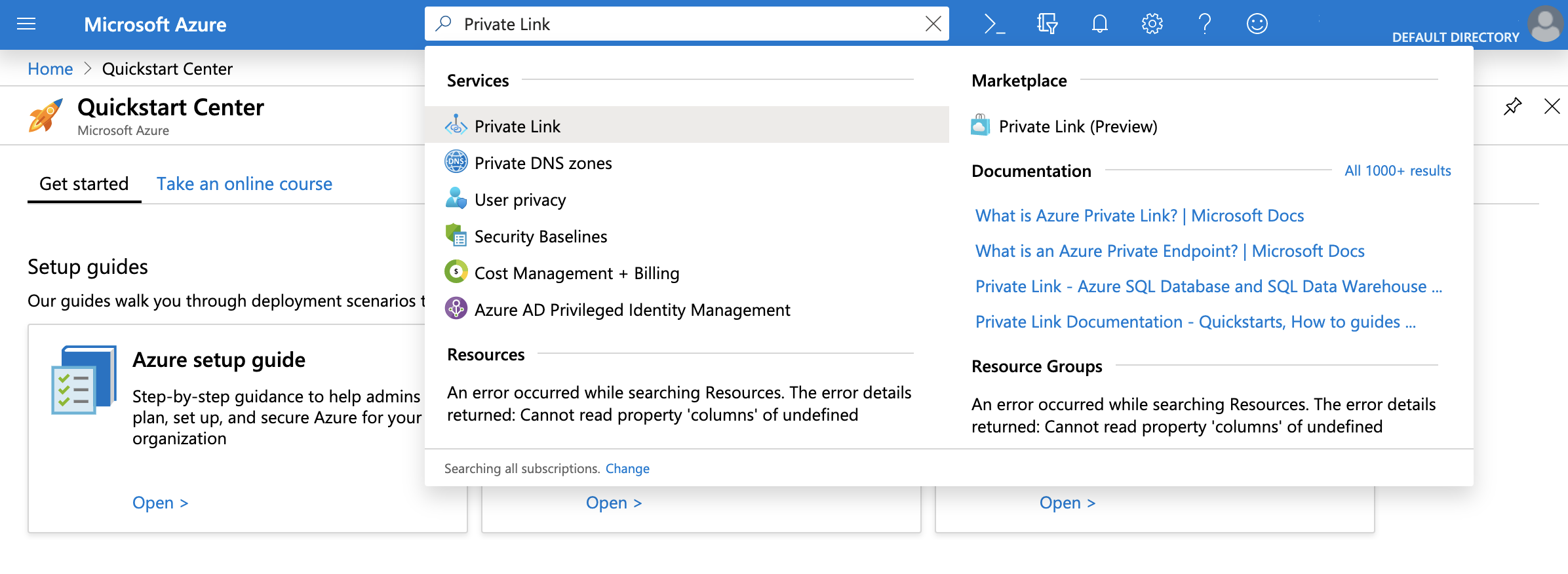
                                            Azure 专用链接预览
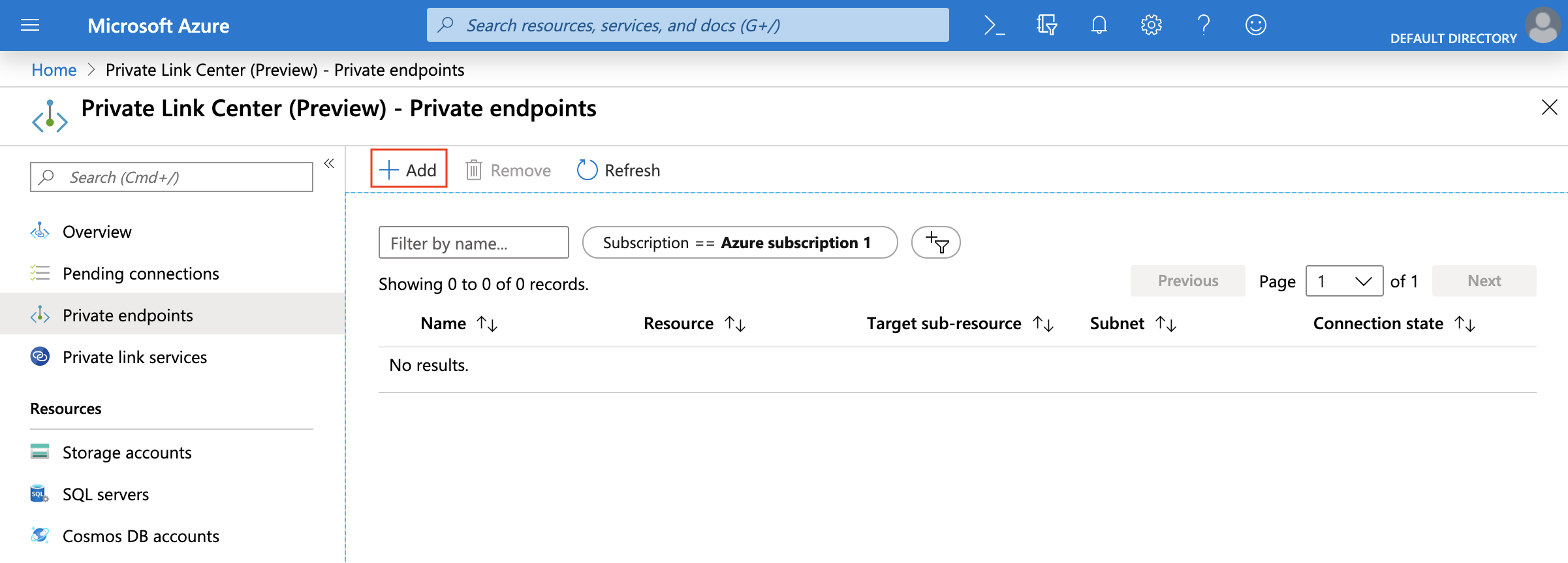
                                          3. 点击 Private endpoints,然后点击 Add。

                                            选择 Azure 专用链接端点

                                          #。在 Basics 部分中,填写环境的 Subscription、Resource group、Name 和 Region 字段,然后点击 Next: Resource。
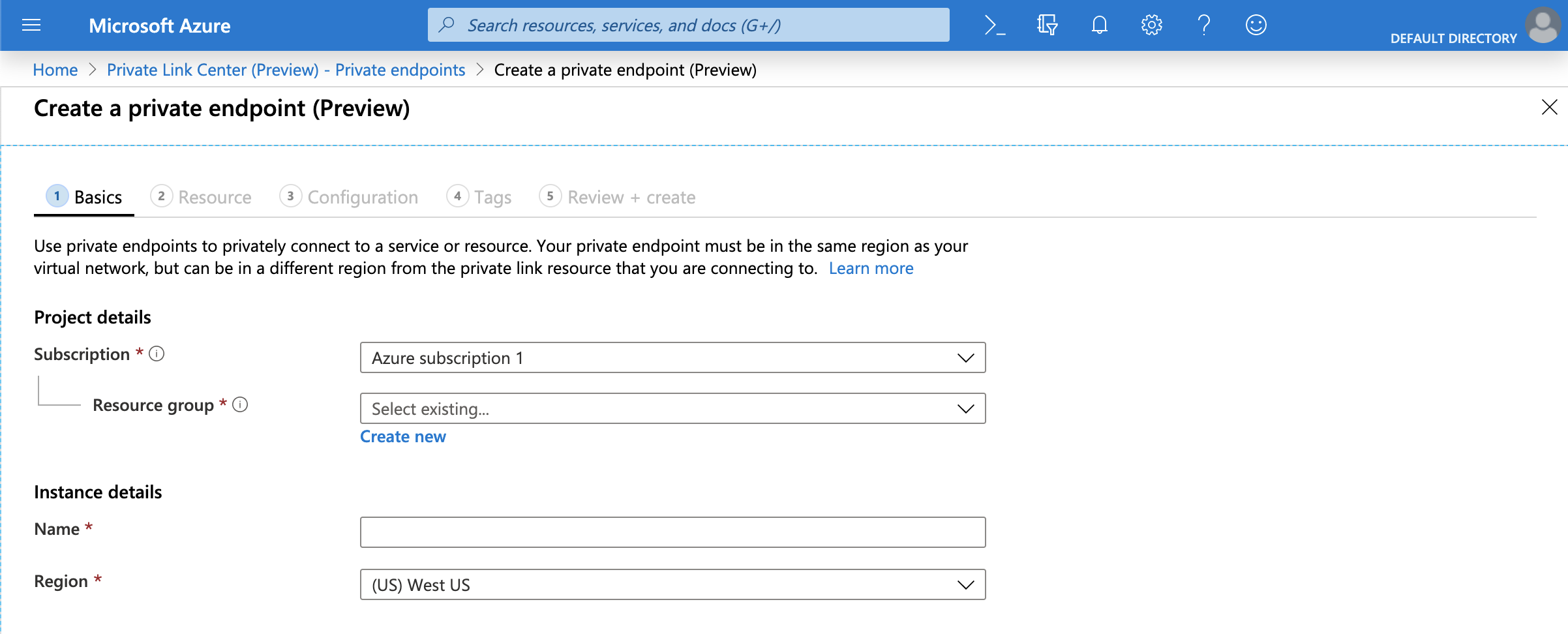
                                          端点基础知识
                                          1. 在 Resource 部分中,填写 Connection method 和 Resource ID or alias Field 字段。

                                            • 对于 Connection Method,请选择 Connect to an Azure resource by resource ID or alias。
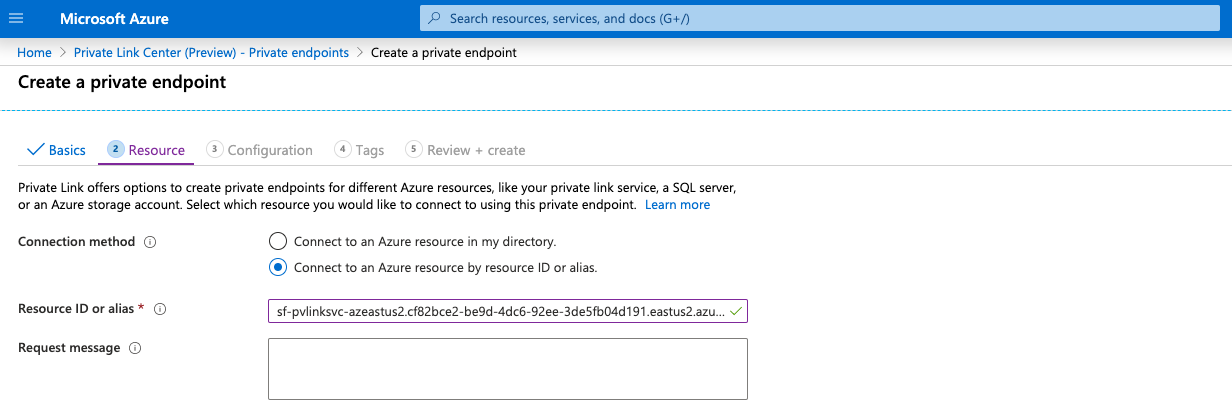
                                              端点资源
                                            • 在 Snowflake 中,执行 SYSTEM$GET_PRIVATELINK_CONFIG 并将 privatelink-pls-id 的值输入 Resource ID or alias 字段。请注意,此步骤中的屏幕截图将 east-us-2 区域的别名值用作代表性示例,Azure 使用绿色复选标记确认有效的别名值。

                                            • 如果您收到有关别名值的错误消息,请联系 Snowflake 支持部门 获取资源 ID 值,然后使用资源 ID 值重复此步骤。

                                          2. 返回到 Private endpoints 部分并等待几分钟。批准后,专用端点会显示 Pending 的 CONNECTION STATE 值 。在下一步完成授权后,此值将更新为 Approved。

                                            端点批准状态
                                          3. 通过完成以下步骤,使用 Azure 专用链接启用 Azure上的 Snowflake 账户:

                                            • In your command-line environment, record the private endpoint resource ID value using the following Azure CLI network (https://docs.microsoft.com/en-us/cli/azure/network/private-endpoint?view=azure-cli-latest#az-network-private-endpoint-show) command:

                                              az network private-endpoint show
                                              
                                              Copy

                                              专用端点是在前面步骤中使用模板文件创建的。资源的 ID 值采用以下形式,包含一个截断值:

                                              /subscriptions/26d.../resourcegroups/sf-1/providers/microsoft.network/privateendpoints/test-self-service

                                            • In your command-line environment, execute the following Azure CLI account (https://docs.microsoft.com/en-us/cli/azure/account?view=azure-cli-latest#az_account_get_access_token) command and save the output. The output will be used as the value for the federated_token argument in the next step.

                                              az account get-access-token --subscription <SubscriptionID>
                                              
                                              Copy

                                              从命令输出中提取访问令牌值。此值将用作下一步中的 federated_token 值。在此示例中,值被截断,访问令牌值为 eyJ...:

                                              {
                                                 "accessToken": "eyJ...",
                                                 "expiresOn": "2021-05-21 21:38:31.401332",
                                                 "subscription": "0cc...",
                                                 "tenant": "d47...",
                                                 "tokenType": "Bearer"
                                               }
                                              
                                              Copy

                                              重要

                                              生成 Azure 访问令牌的用户必须对订阅具有读取权限。最小权限是 Microsoft.Subscription/subscriptions/acceptOwnershipStatus/read (https://docs.microsoft.com/en-us/azure/role-based-access-control/resource-provider-operations#microsoftsubscription)。或者,默认角色 Reader 授予更多粗粒度的权限。

                                              accessToken 值是敏感信息,应像密码值一样对待它 – 而 不 要分享该值。

                                              如果需要,请联系 Snowflake 支持部门,在创建支持工单之前编辑任何命令和 URLs 中的访问令牌。

                                            • 在 Snowflake 中,调用 SYSTEM$AUTHORIZE_PRIVATELINK 函数,使用 private-endpoint-resource-id 值和 federated_token 值作为实参,在本示例中会被截断:

                                              USE ROLE ACCOUNTADMIN;
                                              
                                              SELECT SYSTEM$AUTHORIZE_PRIVATELINK (
                                                '/subscriptions/26d.../resourcegroups/sf-1/providers/microsoft.network/privateendpoints/test-self-service',
                                                'eyJ...'
                                                );
                                              
                                              Copy

                                            要验证您的授权配置,请在 Azure 上的 Snowflake 账户中调用 SYSTEM$GET_PRIVATELINK 函数。授权成功后,Snowflake 会返回 Account is authorized for PrivateLink.。

                                            如果有必要 禁用 Snowflake 账户中的 Azure 专用链接,请使用 private-endpoint-resource-id 和 federated_token 的实参值调用 SYSTEM$REVOKE_PRIVATELINK 函数。

                                          4. DNS 设置。所有指向 Snowflake 的请求都需要通过专用端点路由。更新您的 DNS,以向专用端点的专用 IP 地址解析 Snowflake 账户和 OCSP URLs。

                                            • 要获取端点 IP 地址,请导航到 Azure 门户搜索栏并输入端点的名称(即第 5 步中的 NAME 值)。找到网络接口结果并点击它。

                                              DNS 端点设置
                                            • 复制 Private IP address 的值(即 10.0.27.5)。

                                              DNS 专用 IP 地址
                                            • 配置 DNS,以获得从 SYSTEM$GET_PRIVATELINK_CONFIG 函数解析到专用 IP 地址的相应端点值。

                                              The values to obtain from the output of SYSTEM$GET_PRIVATELINK_CONFIG depend on which Snowflake features you access using private connectivity. For a description of the possible values, see Return values.

                                              请注意,regionless-snowsight-privatelink-url 和 snowsight-privatelink-url 的值允许使用专用连接访问 Snowsight 和 Snowflake Marketplace。但是,如果要启用 URL 重定向,还需要其他配置。有关信息,请参阅 Snowsight 和专用连接。

                                              备注

                                              对 DNS 配置的完整解释超出了此过程的范围。例如,您可以选择将 Azure 专用 DNS 区域 (https://docs.microsoft.com/en-us/azure/dns/private-dns-privatednszone) 集成到您的环境中。请咨询您的内部 Azure 和云基础设施管理员,以正确配置和解析 DNS 中的 URLs。

                                          5. 验证您的出站防火墙设置和 DNS 记录之后,纳入您的 Azure 专用链接账户和 OCSP URLs,使用 SnowCD (Connectivity Diagnostic Tool) 和 SYSTEM$ALLOWLIST_PRIVATELINK 测试您与 Snowflake 的连接。

                                          6. 使用您的专用连接账户 URL 连接到 Snowflake。

                                            请注意,如果您要通过 Azure 专用链接连接到 Snowsight,请按照 Snowsight 文档 中的说明进行操作。

                                          将 SSO 与 Azure 专用链接结合使用

                                          Snowflake 支持将 SSO 与 Azure 专用链接结合使用。有关更多信息,请参阅:

                                          • SSO 与专用连接结合使用

                                          • 合作伙伴应用程序

                                          将 Client Redirect 与 Azure 专用链接结合使用

                                          功能支持的区域

                                          此功能在中华人民共和国不可用。

                                          Snowflake 支持将 Client Redirect 与 Azure 专用链接结合使用。

                                          有关更多信息,请参阅 重定向客户端连接。

                                          将复制和 Tri-Secret Secure 与专用连接配合使用

                                          功能支持的区域

                                          此功能在中华人民共和国不可用。

                                          无论您是否在目标账户中启用 Tri-Secret Secure 或此功能,Snowflake 都支持将您的数据从源账户复制到目标账户。

                                          阻止公共访问 – 建议

                                          测试 Azure 专用链接与 Snowflake 的连接后,您可以 选择 使用 使用网络策略控制网络流量 阻止公共访问。

                                          配置 CIDR 阻止范围,以阻止使用 您组织的 IP 地址范围 对 Snowflake 的公共访问。该范围可以来自您的虚拟网络。

                                          设置 CIDR 阻止范围后,只有 CIDR 阻止范围内的 IP 地址才能访问 Snowflake。

                                          要使用网络策略阻止公共访问,请执行以下操作:

                                          1. 创建新的网络策略或编辑现有的网络策略。为您的组织添加 CIDR 阻止范围。

                                          2. 激活账户的网络策略。

                                          此页面是否有帮助?

                                          访问 Snowflake
                                          分享您的反馈
                                          隐私策略服务条款
                                          © 2026 Snowflake 保留所有权利.@北京神州数码云计算有限公司版权所有.
                                          1. 概述
                                          2. 使用 Azure 专用链接配置对 Snowflake 的访问
                                          3. 将 SSO 与 Azure 专用链接结合使用
                                          4. 将 Client Redirect 与 Azure 专用链接结合使用
                                          5. 将复制和 Tri-Secret Secure 与专用连接配合使用
                                          6. 阻止公共访问 – 建议
                                          1. SnowCD
                                          2. SYSTEM$ALLOWLIST_PRIVATELINK
                                          3. SYSTEM$GET_PRIVATELINK_CONFIG
                                          4. 强制执行仅限专用链接的访问权限